엑셀을 사용하다 보면 97~2003 버전과의 호환성을 확인한 후 엑셀 파일을 저장해야 할 때가 있다. 이때 ‘파일형식 변경’을 사용합니다.
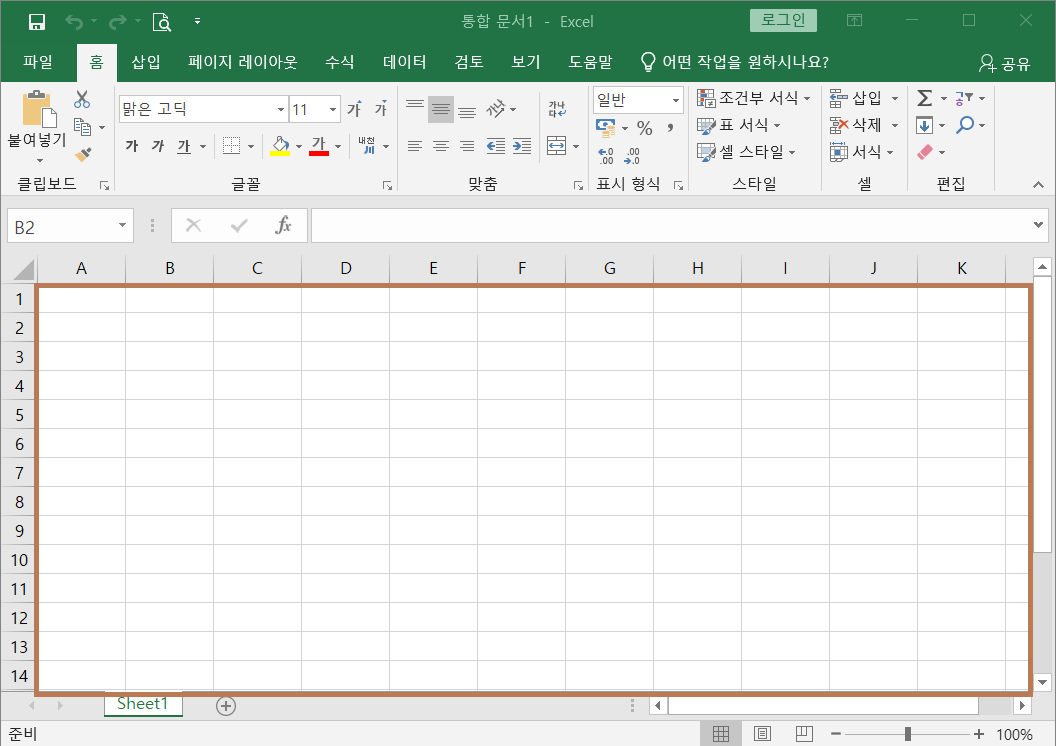
1. 아래와 같이 입력한 데이터로 2019 버전 파일을 엽니다.
네이버 MYBOX에 저장


시작하기 전에 xlsx와 xls의 차이점을 알아 보겠습니다. xlsx는 엑셀 2007 이후의 확장자이고, xls는 엑셀 2003 이전의 확장자이다. 버전이 올라갈수록 다양한 기능이 생성되는데, 다른 버전에서 사용할 경우 호환되지 않으면 무용지물이다. 이것은 ~이 될 것이다. 이런 경우에는 이런 방법으로 저장하시면 됩니다.2. (H4) 셀 클릭 – (삽입) 탭 – (선)* 스파크라인을 미니 차트로 생각하세요.
3. (데이터 범위) 지정 – 확인 4. (선형)이 나타나면 – (H7) 셀로 드래그 5. 모두 표시되는지 확인 – (파일) 탭 6. (내보내기) – (파일 형식 변경) – (Excel 97 – 2003 워크북) 빠르게 더블클릭 7. (폴더)와 (파일명), (파일형식) 지정 후 – 저장 8. (중요도 상실)이 나오는지 확인 – (계속)* (97-2003)에서는 사용할 수 없음 기능이 상실되었습니다. (Excel ) – Excel 97 – 2003 통합 문서로 저장